写真に関する悩みのひとつに「解像度が低くて使えない…」というものがあります。
引き伸ばすとぼやける、印刷には不向き、でもその写真しかない。
ホームページ担当の方や、SNSを自社で更新されている方なら、一度は経験があるのではないでしょうか。
今回は、そういった写真まわりの困りごとをAIで解決できるのか、デザイナーとして実際に試してみた結果をご紹介します。
使ったのはAdobe Photoshopの生成AI。
デザイナーでなくても「こんなことができるのか。」と感じていただけるものがあれば、今後のAI活用のきっかけになればと思います。
[ 目次 ]
写真加工でいつも手間がかかっていたこと
ホームページやチラシを制作するとき、写真はほぼ必ず必要になります。
プロのカメラマンに依頼して撮影するのが理想ですが、お客様からご提供いただいた写真でそのまま制作…というケースは、実際のところ多いです。
そして、その写真が「そのままでは使えない状態」であることも、珍しくありません。
たとえば、解像度が低すぎて引き伸ばすとぼける。
人物の頭が画面から切れている。
横長のデザインに使いたいのに縦長の写真しかない。
あるいは撮影時に気づかなかった余計なものが写り込んでいる…。
こういった加工をこれまでは一つひとつ手作業でやっていました。
しかし、写真・量によってはかなり時間がかかる場合もあり、正直結構きついと感じることも…。
嫌いな作業ではないのですが、できれば素早くキレイに仕上げたいところです。
試して驚いたのが、これまでの作業時間が嘘のように、ほとんど一瞬で終わったことです。
※2024年7月時点での制作レポートです。現在はツールの選択肢が広がっています。
低解像度の写真を、高解像度に。
お客様からいただく写真の解像度が足りないケースは、割とよくあります。
無理やり引き伸ばすとぼけたり荒れたりして、とても使える状態ではありません。
AIを使うと、できる限り劣化させずに解像度を上げることができます。
実際にやってみて、かなり便利だと感じました。
ただし、印刷物の場合は高解像度が必要なため、元画像があまりにも小さいと限界はあります。
一方、ホームページやSNS用であれば、ほぼ問題ないレベルに仕上がることが多い印象です。
人物の見切れてしまった頭を自然に補完する
人物を切り抜いて使いたいのに、頭のてっぺんが切れているケースはよくあります。
「この写真、頭が切れてさえいなければ使えるのに…」という状況です。
以前は、Photoshopの機能を駆使して、手で書き足すように加工していました。
それが今は、AIに任せると一瞬で自然に補完されます。
人物写真だけでなく、料理写真でお皿が見切れている場合なども同様の処理が使えます。
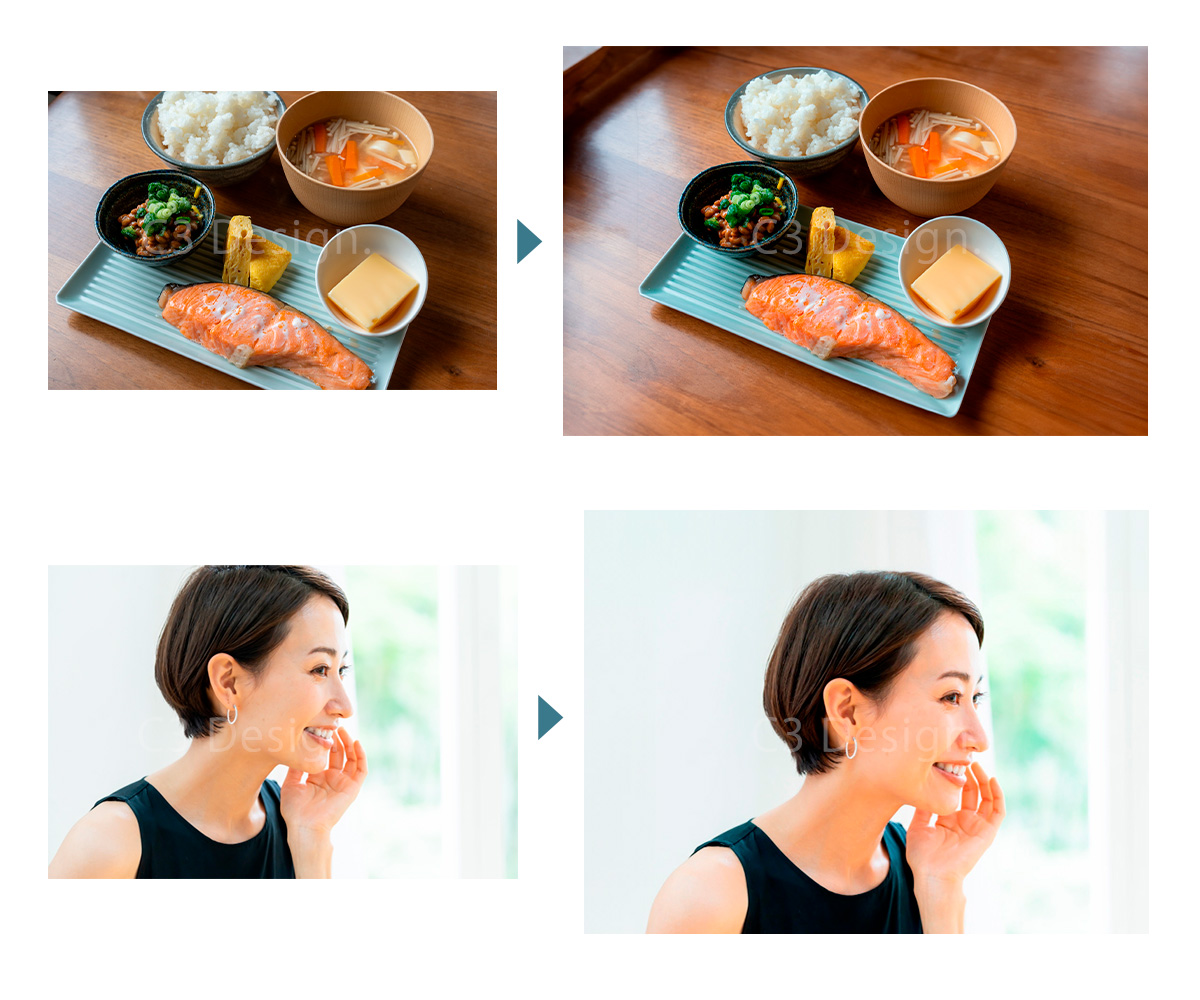
すごいですよね、これ一瞬でできるんです。
これまでちょっとした付け足しなら、手作業でちまちまと書いていたのですが…。
それでも小一時間はかかります。(付け足す範囲が大きいともっとかかります)
AIなら一瞬でこの仕上がりです…脱帽です。完敗です。
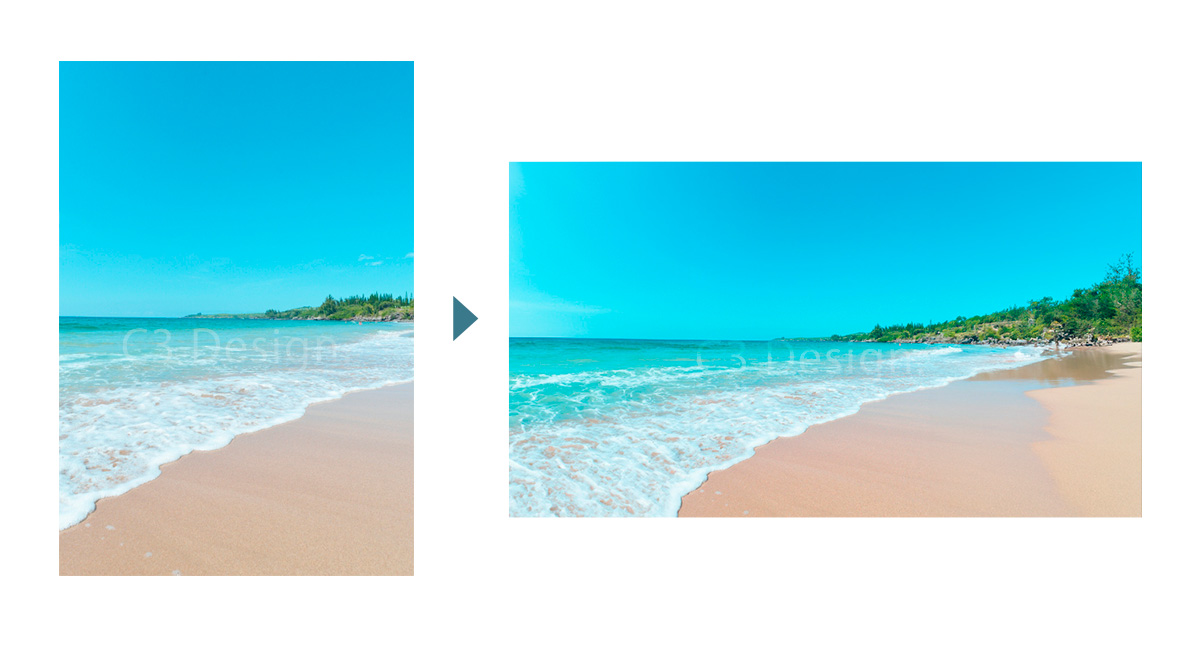
背景を広げて、使えるサイズにする
横長のバナーを作りたいのに、手元にあるのは縦長の写真しかない…。
使いたいサイズに合わせると両端の背景が足りない…。
これも制作現場でよく出てくるパターンです。
AIなら、周囲の景色を予測して自然に背景を生成し、横長の写真を作り出してくれます。
すべてが完璧にうまくいくわけではありませんが、背景がシンプルな写真であればかなりの精度で仕上がります。
写り込んだ不要なものを消す
「この部分さえなければ…。」「撮影のとき、移動させるのを忘れてた!」
という経験はありませんか。
後から気づいた余計な写り込みを、わざわざ撮り直すのは大変です。
AIであれば、指定した部分を消した上で背景も自然に補完してくれます。消えた部分が不自然にならずに仕上がる精度には、正直驚きました。
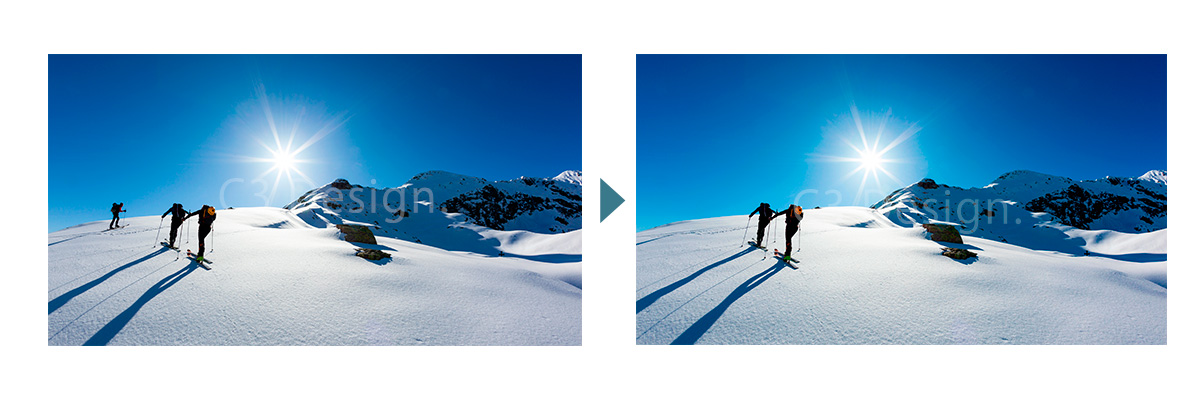
左画像の左の人がきれいに消えています!背景も自然に補完されました。
まだAIが苦手な処理もある
写真の修正・補完という用途では、以前と比べて精度がかなり上がっていると感じます。
一方で、「ゼロから画像を生み出す」という作業はまだ発展途上という印象です。
テキストで「こんな画像を生成して。」と指示を出す場合、指示の言葉選びや出し方が仕上がりに大きく影響します。
思い通りの結果を得るには、AIとのやりとりに慣れる必要があります。
これはまだ練習が必要だなと感じているところです。
Photoshop以外にも、AI写真加工ツールは増えています
ここまでAdobe Photoshopの生成AIを例にご紹介しました。
2024年以降は、Photoshop以外にもAIを使った写真加工ができるツールが一気に増えています。
デザインソフトを持っていない方でも使いやすいものが出てきていますので、参考までにご紹介します。
Adobe Express
まず、Photoshopとの親和性という意味でおすすめしたいのがAdobe Expressです。
Adobe Expressは、Adobeが提供するオールインワンのデザインツールです。
こちらは、ブラウザ上でもスマホアプリでも動作します。
背景の削除・オブジェクトの追加や削除・画像生成といったAI機能が搭載されており、無料プランでも一部機能を試せます。
Photoshopほどの細かい操作はできませんが、「もう少し手軽に使いたい」という方には入りやすいツールだと思います。
Canva
またCanvaも、AI写真加工の機能が着実に充実してきています。
背景削除・背景生成・写真の端を自然に広げるマジック拡張など、SNS運用やホームページの素材づくりに役立つ機能が揃っています。
無料プランでも使えますが、回数制限があるため頻繁に使う場合は有料プランが現実的です。
一方で、Adobe Photoshopはやはり細かいコントロールのしやすさと仕上がりの精度という点で一歩リードしている印象です。
印刷物も含めて高品質な仕上がりが必要な場合や、日常的に制作に関わる方にはPhotoshopの強みが活きてきます。
どのツールも、まず試してみるのが一番です。
「Photoshopはちょっとハードルが高いな」という方は、Adobe ExpressやCanvaあたりから触ってみるのもおすすめです。
AI加工を使う際に知っておきたいこと
ここまでご紹介してきたように、AIは使い方によって作業効率を大幅に上げてくれます。
ただ、万能ではありません。
写真や加工内容によっては、同じやり方でもうまくいかない場合があります。
当然ながら、加工を必要としない状態の写真を最初から使えるのがベストです。
でも現実にはそうはいかないことも多いです。
そんなときにAIをうまく頼るのは、今後ますます現実的な選択肢になっていくと思います。
今後もAIの精度は上がっていくことが予想されます。
「使える部分は使ってみる」という感覚で試しながら、少しずつ慣れていくのが一番の近道ではないでしょうか。
ホームページの写真まわりでお困りの場合や、「そもそも今のホームページがうまく活用できていない気がする。」という方へ、ホームページ診断&改善アドバイスも行っています。
こちらは制作依頼前提ではないサービスなので、お気軽にご相談ください。
ホームページ診断&改善アドバイス
C3 Design.では、中小企業向けに集客型ホームページ制作・改善、アクセス解析、印刷物、SNS運用支援、顧問サービスまで対応しています。ご希望に応じて、社内運用に向けた集客の仕組みづくりも支援します。
まずは無料相談してみる